

Invitar, cambiar el rol o sacar a alguien
Solo el dueño/a invita, cambia roles y saca a alguien del equipo. Los admin ven la lista del equipo, pero no la cambian.
Un profe programa horarios y fechas en la sede que tiene a cargo, con las actividades y los precios que ya definieron el dueño/a y los admin. Para que pueda hacerlo, hacelo responsable de esa sede al editarla (ver Roles del equipo).
Invitar a alguien
Sección titulada «Invitar a alguien»-
Abrí Equipo: en la pestaña Más, tocá Equipo y permisos.
-
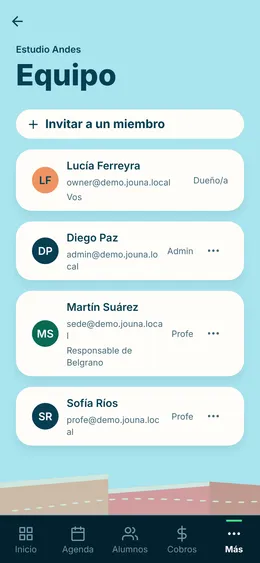
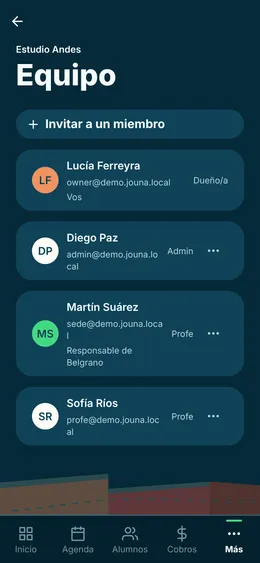
Tocá Invitar a un miembro, arriba de la lista.
-
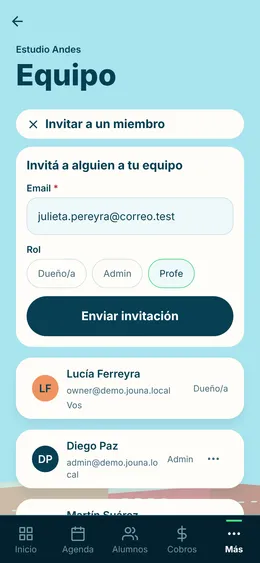
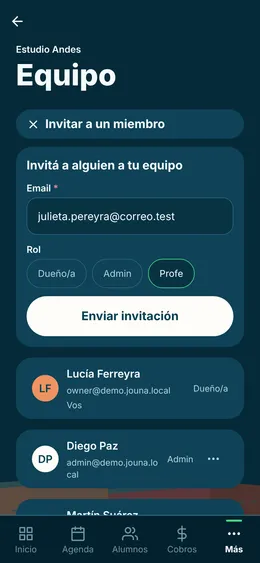
Escribí el Email de la persona, elegí su Rol (Dueño/a, Admin o Profe) y tocá Enviar invitación.
La respuesta que ves al invitar es siempre la misma, exista o no una cuenta con ese email: JOUNA no te confirma ni te desmiente si esa persona ya está en la plataforma, por seguridad.
La invitación queda pendiente por 7 días, en la sección Invitaciones de Equipo. Desde las opciones de cada una (···) podés:
- Reenviar: si la mandás antes de que venza, se renueva en vez de crear una duplicada.
- Cancelar invitación: el enlace deja de funcionar y no se le avisa a nadie. Podés volver a invitar a esa dirección más adelante.
Qué recibe la persona invitada
Sección titulada «Qué recibe la persona invitada»- Un email con quién la invita, a qué rol y hasta cuándo es válida. Se manda en el idioma de quien invita.
- Si ya tiene una cuenta de JOUNA con ese email verificado, un aviso en las notificaciones: por ejemplo “Club Norte te invitó a sumarte como profe”. El aviso abre sus invitaciones.
- La invitación pendiente dentro de la app, con un aviso destacado, y en Yo → Invitaciones, donde la puede Aceptar o Rechazar.
La invitación es para esa dirección de email y nadie más. Para verla y aceptarla desde la app, la persona tiene que haber verificado su email. Si abre el link del email de la invitación con la sesión iniciada con esa misma dirección, puede aceptarla desde ahí, y eso también verifica su email. Ver Verificar tu email.
Si abre el link con la sesión de otra cuenta, la app no le ofrece responder: le dice que la invitación es para otra cuenta y le ofrece Cambiar de cuenta. Con su propia cuenta, si la invitación ya no está pendiente, la app le dice por qué: que la cancelaste, que ya la respondió o que venció.
Cuando la persona responde
Sección titulada «Cuando la persona responde»Cuando acepta o rechaza, los dueños/as de la organización y quien la invitó reciben un aviso: por ejemplo “Sofía Ríos se sumó a Club Norte como profe” o “Sofía Ríos rechazó la invitación a Club Norte”. El aviso abre Equipo. Hasta que entrás, la fila Equipo y permisos de Más muestra cuántas respuestas hay sin ver. Cada aviso llega una sola vez.
Cambiar el rol de alguien
Sección titulada «Cambiar el rol de alguien»-
En Equipo, tocá las opciones (···) de la persona.
-
En Rol, elegí el nuevo: Dueño/a, Admin o Profe.
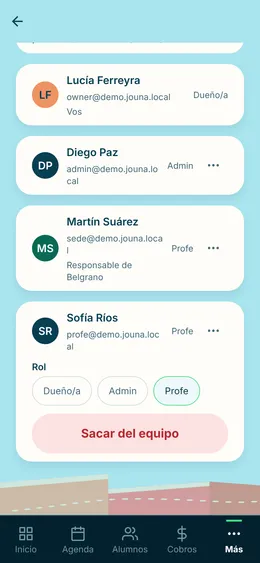
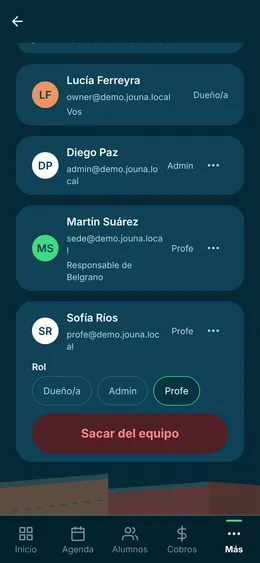
-
Si la hacés dueño/a, confirmá con Hacer dueño/a. Un dueño/a puede hacer todo lo que hacés vos, incluso cambiarte el rol o sacarte del equipo.
Si sos dueño/a y te cambiás a otro rol, confirmás con Cambiar mi rol. Después, solo otro dueño/a puede volver a hacerte dueño/a.
Sacar a alguien del equipo
Sección titulada «Sacar a alguien del equipo»-
En Equipo, tocá las opciones (···) de la persona y después Sacar del equipo.
-
Antes de confirmar, la app te dice cuántas actividades y horarios cambian de contacto y quién pasa a serlo, por ejemplo: “Sus 3 actividades próximas pasan a tenerte a vos como contacto.”
-
Confirmá con Sacar del equipo.
La persona deja de ver las actividades de la organización y a sus asistentes. Ninguna actividad se cancela. Para volver, necesita una invitación nueva.
Qué pasa con sus actividades
Sección titulada «Qué pasa con sus actividades»- Las actividades que tenía asignadas quedan sin asignar a esa persona.
- Si era la persona de contacto de actividades que todavía no empezaron o de un horario, el contacto pasa a quien la sacó del equipo, o al dueño/a si se fue por su cuenta.
- Los otros dueños/as reciben un aviso con cuántas actividades cambiaron de contacto. Quien hizo el cambio no, porque ya lo vio al confirmar.
- Nada de su historial se borra: la asistencia que tomó, o haber sido contacto de una actividad pasada.
Lo mismo pasa si, al editar una fecha, sacás de Quién está a cargo de esta actividad al profe que era su contacto: pasás a ser vos el contacto de esa fecha, y el resumen antes de guardar lo dice.
Dejar la organización
Sección titulada «Dejar la organización»Quien es admin o profe la deja desde la pestaña Más, con Dejar y el nombre de la organización, al pie de la lista. No es lo mismo que cerrar sesión: la persona deja de ser parte del equipo. Un dueño/a que no es el único puede dejar de serlo: desde Equipo, se cambia su rol (··· → Rol) a admin, y después sale desde Más. Si es el único dueño/a, primero nombrá dueño/a a otra persona.
Seguí con
Sección titulada «Seguí con»¿No encontraste lo que buscabas acá?
Escribinos →