

Crear un plan
Un plan es lo que le vendés a un alumno cada mes: una cantidad de actividades, o un plan libre. Lo creás una vez y cada alumno lo elige al sumarse con el link de su sede.
Lo que vas a hacer: definir cuántas actividades incluye, cuánto cuesta en cada sede (u Online), dónde vale y qué actividades cubre.
-
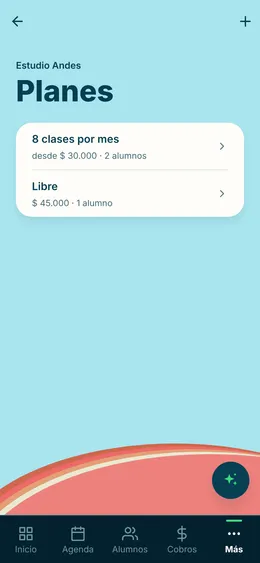
En la pestaña Más, en Cobros, entrá a Planes y cuotas. Si todavía no tenés ninguno, la fila dice Armá tu primer plan.
-
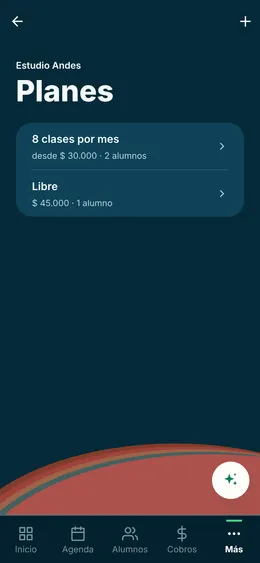
Tocá + para crear un plan nuevo. En la lista ves los planes que ya tenés, con cuántos alumnos tiene cada uno, y abajo los archivados.
-
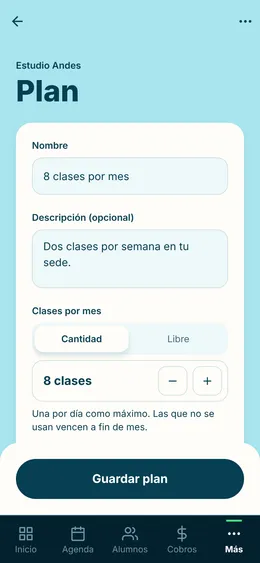
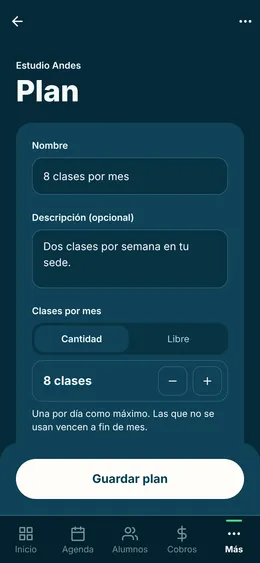
Poné el nombre del plan y elegí cuántas actividades por mes incluye, o Libre si no tiene tope. En los dos casos, el alumno puede tomar una actividad por día como máximo, y las actividades que no usa vencen a fin de mes.
-
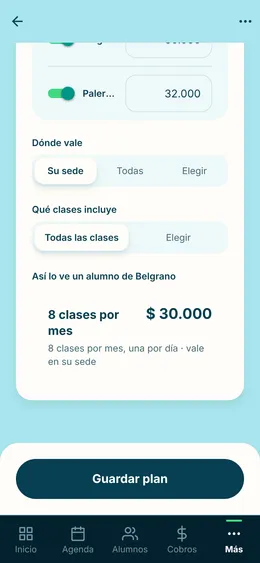
Cargá el precio por mes en cada sede. El mismo plan puede costar distinto en cada una, y con el interruptor decidís si se vende o no en esa sede. Si organizás actividades online, Online es una más de la lista, con su propio precio. Con un solo lugar y Online, la lista dice Precio por mes en cada lugar; si organizás solo actividades online, solo ves Online.
-
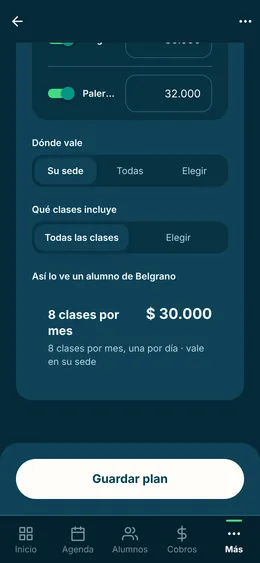
Elegí dónde vale (Su sede, Todas o Elegir) y qué actividades incluye (todas tus actividades, o solo algunas actividades). Con Su sede, quien se suma en una sede no queda cubierto en las actividades de otra, Online incluida; con Todas, sí; con Elegir, queda cubierto solo en las que marcaste.
Con Se puede pagar en la sede prendido, quien se suma a este plan puede elegir pagar la cuota en persona; apagado, paga con Mercado Pago. Un plan nuevo arranca como lo tienen tus otros planes, y lo podés cambiar en cada uno. Con un solo lugar dice Se puede pagar en el lugar.
-
Revisá la tarjeta de Así lo ve un alumno: es exactamente lo que va a aparecer cuando elija su plan. Si está bien, tocá Guardar plan.
Seguí con
Sección titulada «Seguí con»¿No encontraste lo que buscabas acá?
Escribinos →