Toda actividad tiene check-in, en cualquier organización. La asistencia se arma entre dos: cada
persona que reservó hace check-in desde su teléfono al llegar a la sede, y vos completás la lista
desde Gestionar actividad. Quien ya hizo check-in te aparece marcado solo, y quien no lo hizo queda
No vino cuando termina la fecha.
Check-in
Lo hace cada persona, con un botón en su app. No hace falta mostrar ni imprimir nada.
Lista de la actividad
La completás vos: marcás a quien vino y, al guardar, el resto queda como ausente.
El día de su actividad, quien reservó la ve en el detalle de su reserva. Se abre desde la notificación de
recordatorio, desde el aviso ¿Llegaste a (la actividad)? que le llega cuando se abre el
check-in, o tocando la actividad de hoy en Mis actividades. El aviso trae el botón Hacer check-in, que
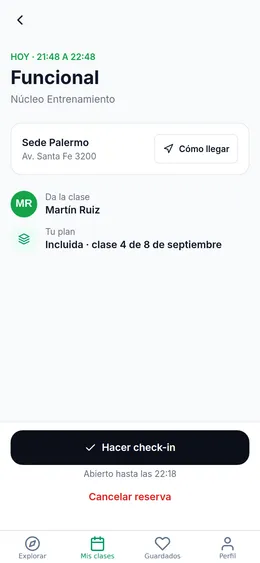
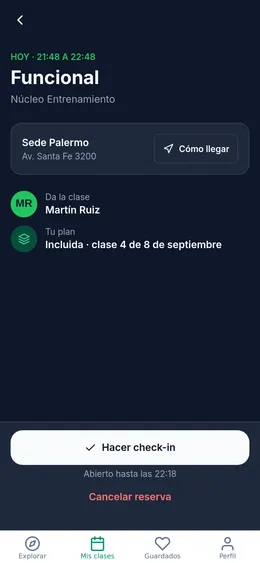
abre la pantalla y hace el check-in. Ahí ve cómo llegar, quién está a cargo, el estado de su plan si tiene uno, y el botón
Hacer check-in.
Lo que ve el alumno con el check-in abierto.
Cuándo: desde 30 minutos antes de que empiece la actividad hasta 30 minutos después. Si la
actividad libera el lugar de quien no hace check-in, se abre antes: 30 minutos antes de la hora
límite (con el límite de 30 minutos, una hora antes del inicio). Antes, el botón está
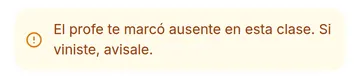
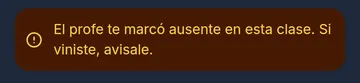
deshabilitado y avisa a qué hora se abre. Pasado ese plazo, ya no hay botón: la pantalla le dice
que, si vino, te avise.
Dónde: en la sede, a unos 400 m o menos. Si está más lejos, la app no lo deja y le dice
“Parece que te falta un poquito para llegar a Palermo. Acercate al punto de encuentro y volvé a
intentar.” Si no le dio permiso a la app para ver
su ubicación, el check-in se registra igual.
Con reserva: hace check-in quien tiene reserva en esa fecha. Sin reserva no hay check-in.
Una sola vez: cuando lo toca, la pantalla lo confirma y no hay que hacer nada más.
Sin señal también: si no hay conexión en el momento, el botón igual se puede tocar. El
check-in queda guardado en el teléfono y se confirma solo apenas vuelve a tener señal.
Solo, al abrir la app: si la persona abre JOUNA con el check-in abierto, a unos 400 m de la
sede o menos, y ya le había dado permiso de ubicación a la app, el check-in se hace solo. Ve
“Hiciste check-in en (la actividad)” con Deshacer, por si no iba a quedarse. La app nunca pide
el permiso para esto ni usa la ubicación con la app cerrada.
En una actividad online no hay Hacer check-in: quien reservó toca Entrar a la actividad, desde 30
minutos antes hasta que termina, y eso registra su entrada como un check-in, sin ubicación (ver
Actividades online).
Cada persona de la lista tiene dos opciones, Vino y No vino; no marcada ninguna, la persona
está sin marcar.
Quien hizo check-in aparece con Vino puesto solo y la marca check-in. Esa opción no se
puede sacar: a quien hizo check-in no se lo marca como ausente, y la fila lo dice.
Si el check-in se hizo solo al abrir la app, la marca dice check-in automático. Ahí sí
podés tocar No vino: la persona estaba cerca, pero eso no siempre quiere decir que vino. Al
marcarla, le llega el aviso “Figurás ausente en (la actividad)” para que te avise si fue.
Si su lugar se liberó porque no hizo check-in a tiempo, la fila dice Lugar liberado y no
se marca.
Si el check-in quedó lejos de la sede, la fila muestra lejos de la sede para que decidas
si corresponde.
Si la persona hizo check-in sin dar permiso de ubicación, la fila muestra sin ubicación.
Las marcas lejos de la sede y sin ubicación son solo del check-in de la persona: cuando
marcás vos Vino, no aparecen.
Cada fila dice además si la persona tiene plan, paga actividad suelta o es nueva. Si debe la cuota
del mes, un aviso discreto lo dice.
Al guardar la lista, cualquiera que quede sin marcar se registra como ausente, después de
preguntarte. Cómo se completa, paso a paso, está en
Tomar asistencia.
Con Liberar el lugar si no hace check-in prendida en la actividad (ver
Cómo funciona cada actividad),
quien reservó gratis o a pagar en el lugar sin haber pagado tiene que hacer check-in antes de la hora
límite. Si no lo hizo y la fecha está completa o tiene lista de espera, su reserva se cancela
sin cargo, le llega el aviso “Liberamos tu lugar en (la actividad)” y el lugar pasa a la lista de
espera.
Un check-in hecho sin señal antes de la hora límite cuenta aunque llegue después: si el lugar
sigue libre, la persona lo recupera. Si ya lo tomó otra persona, le llega el aviso “Llegaste a tiempo
pero tu lugar ya se había liberado”.