

Entrar a la consola y empezar la carga
La carga inicial se hace en la consola, el sitio de gestión de JOUNA para la computadora. Entrás con JOUNA: no hay usuario ni contraseña para la consola.
Entrar desde una computadora
Sección titulada «Entrar desde una computadora»-
En la computadora, abrí la consola. Aparece Entrá con JOUNA, con un QR y un número.
-
En el teléfono, abrí JOUNA y tocá Entrar a la web (en Más).
-
Escaneá el QR de la pantalla.
-
Escribí en el teléfono el número que aparece debajo del QR.
-
Confirmá con tu huella o tu rostro.
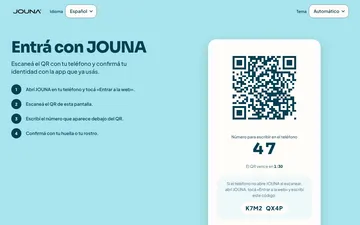
El QR tiene una cuenta regresiva y vence. Si venció, o si lo anulaste al escribir mal el número varias veces, tocá Mostrar un QR nuevo. Si el teléfono no abre JOUNA al escanear, abrí JOUNA, tocá Entrar a la web y escribí el código que aparece debajo del número.
Si marcás Es una computadora compartida, la sesión se cierra a los 10 minutos sin uso y al cerrar el navegador.
Entrar desde el teléfono
Sección titulada «Entrar desde el teléfono»Si abrís la consola en el navegador del teléfono, en lugar del QR ves un botón Abrir JOUNA.
- Tocá Abrir JOUNA.
- Escribí el número que aparece en la pantalla.
- Confirmá con tu huella o tu rostro.
- Volvé al navegador: la consola se abre sola.
Si JOUNA no se abre, abrila vos, tocá Entrar a la web y escribí el código que aparece en la pantalla, o usá el enlace ¿No se abrió JOUNA? Abrir con el enlace.
Si la cuenta no es de un organizador
Sección titulada «Si la cuenta no es de un organizador»Si la cuenta con la que escaneaste no es organizadora, la consola lo avisa. Creá tu perfil de organizador en la app JOUNA y volvé a entrar con un QR nuevo, o con el botón Empezar de nuevo de esa pantalla, que reinicia el ingreso (no la carga).
Empezar la carga
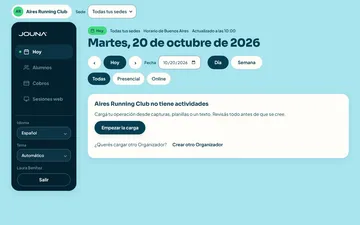
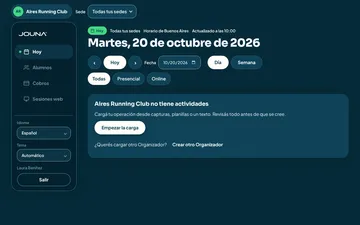
Sección titulada «Empezar la carga»En Hoy, una organización sin actividades dice con su nombre que no tiene actividades y ofrece Empezar la carga. Si ya tenés una carga abierta, el botón dice Seguir con la carga. Si querés cargar otra organización, tocá Crear otra organización.
El primer paso, Organización, pregunta a cuál vas a cargar:
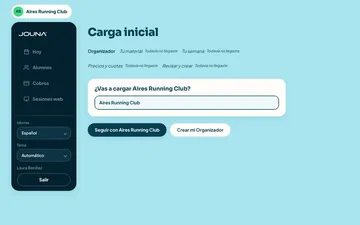
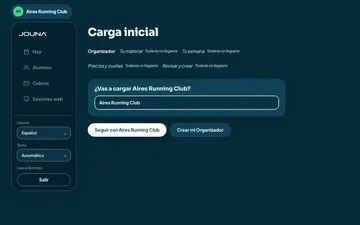
- ¿Vas a cargar y el nombre de tu organización? Tocá Seguir con esa organización. Si tenés varias, elegís una con Elegir.
- Crear mi organización abre el formulario de una organización nueva: Nombre (hasta 120 caracteres) y País. Con el país se fijan la moneda de los precios y la zona horaria de los horarios.
- Una organización no se puede cargar si ya tiene actividades, horarios, fechas o planes cargados, si ya tiene una carga abierta, o si no sos su dueño/a. La pantalla dice el motivo de cada una. Si ninguna de las tuyas se puede cargar, creás una nueva.
Seguir otro día
Sección titulada «Seguir otro día»La carga se guarda sola mientras trabajás (Guardando…, Guardado). Podés cerrar la página y volver: la consola dice Seguí donde la dejaste y te lleva al paso donde estabas con Seguir con la carga. Una carga sin cambios durante 30 días vence.
Usá una sola pestaña: si abrís la carga en dos, lo que cambiaste en una puede no conservarse en la otra, y la consola te avisa cuántos cambios no se pudieron conservar.
Empezar de nuevo
Sección titulada «Empezar de nuevo»Empezar de nuevo pide confirmación y descarta todo lo cargado en esta carga. No toca nada de tu organización en la app. Después elegís de nuevo la organización.
Si cambia la organización
Sección titulada «Si cambia la organización»Si mientras cargabas se creó algo en la organización desde la app, la carga dice No se creó nada y te ofrece volver a la organización, seguir en la app o abandonar esa carga y empezar otra. La carga no pasa a otra organización.
¿No encontraste lo que buscabas acá?
Escribinos →