

Revisar y crear
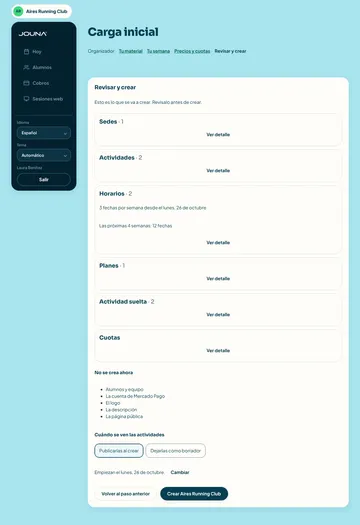
Revisar y crear es el último paso. Muestra lo que se va a crear, sin crear nada todavía.
Qué muestra
Sección titulada «Qué muestra»- Que quedás como dueño/a, el país y la moneda.
- Cuántas fechas se arman en las próximas 4 semanas, descontando feriados y cierres. Las fechas se generan cuando publicás.
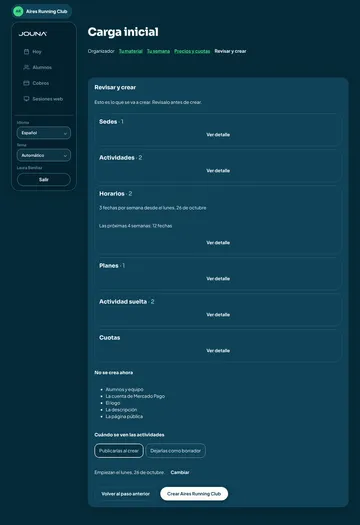
- Las secciones Sedes, Actividades, Horarios, Planes, Actividad suelta y Cuotas, con Ver detalle para abrirlas. Una actividad sin precio dice sin precio.
- No se crea ahora: alumnos y equipo, la cuenta de Mercado Pago, el logo, la descripción y la página pública.
Publicar o dejar en borrador
Sección titulada «Publicar o dejar en borrador»En Cuándo se ven las actividades elegís:
- Publicarlas al crear: se ven en la app enseguida.
- Dejarlas como borrador: se crean sin publicar y las publicás vos cuando quieras.
Una actividad que es online, cobra y no tiene una cuenta de Mercado Pago que cobre queda en borrador aunque elijas publicar.
Antes de crear
Sección titulada «Antes de crear»Si hay algo para resolver, aparece en Antes de crear con el botón Cambiar que te lleva al lugar. Cada aviso dice qué hacer:
| Aviso | Qué hacer |
|---|---|
| Una actividad online que cobra no tiene una cuenta de Mercado Pago. Queda en borrador. | Hacerla gratis, o conectar Mercado Pago en la app y publicarla. |
| Una actividad queda en borrador porque elegiste no publicar. | Nada, o elegir Publicarlas al crear. |
| El precio de una actividad está en una moneda que no se cobra en el país. | Cambiarlo a la moneda del país. |
| Falta ubicar un lugar. | Ubicarlo en el mapa. |
| Una sede ya no está disponible. | Elegir otra. |
| Dejaste de ser dueño/a de la organización. | No se creó nada; la carga ya no es tuya. |
El botón Crear con el nombre de tu organización se activa cuando no queda ninguna pregunta sin responder ni aviso por resolver. Los avisos que dicen que una actividad queda en borrador no lo frenan. Mientras tanto, debajo dice qué falta, por ejemplo Respondé la pregunta pendiente para crear.
Al tocar Crear, la pantalla dice Creando: sedes, actividades, horarios, planes y cuotas, todo junto. Tarda unos segundos. Si tarda más, podés cerrar la página: al volver ves el resultado.
Si lo que se iba a crear cambió desde que lo revisaste, la carga dice Lo que se va a crear cambió y pide Revisar de nuevo. Si no se pudo crear, dice No se creó nada y podés Reintentar.
Al terminar ves Listo. Lo que cargaste ya está en tu organización, con lo que se creó: cuántas sedes, actividades, horarios y planes, y cuántas fechas hay en las próximas 4 semanas.
- Ir a la consola de tu organización abre la consola.
- Abrir tu organización en JOUNA abre la app. En la computadora ves un QR para escanear con la cámara.
- Lo que sigue: sumar a tu equipo desde la app (si sumás a alguien, ya no podés deshacer la carga) y conectar Mercado Pago para cobrar con Mercado Pago.
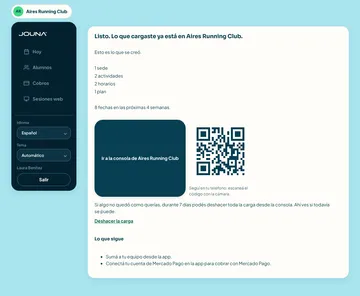
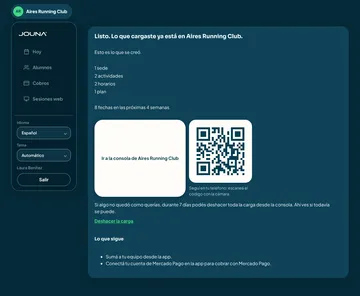
Si algo no quedó como querías, durante 7 días podés deshacer la carga (ver Deshacer la carga).
¿No encontraste lo que buscabas acá?
Escribinos →