

Tomar asistencia y ver el reporte de tu actividad
La lista de una actividad se completa desde Gestionar actividad, con dos opciones por persona: Vino y No vino. Quien hizo check-in desde su teléfono ya aparece con Vino, así que solo te queda marcar al resto. Estos pasos son para una organización con planes; si la tuya no los tiene, mirá Si tu organización no tiene planes.
Lo que vas a hacer: marcar a quien vino, sumar a quien llegó sin reservar y guardar la lista.
Tomar la lista
Sección titulada «Tomar la lista»-
Abrí la actividad en Gestionar actividad (si sos profe, con Tomar asistencia en Hoy). La lista se abre con el check-in: 30 minutos antes de que empiece la actividad, o antes si la actividad libera el lugar de quien no hace check-in. Antes de eso, en lugar de las opciones ves a qué hora se abre.
-
En Van, la pantalla dice Marcá quién vino. Cada persona tiene dos opciones, Vino y No vino: tocá la que corresponde y queda marcada. Si te equivocaste, tocá la otra opción: tocar la que ya está marcada no cambia nada. Arriba ves cuántos hicieron check-in, cuántos vinieron y cuántas reservas hay.
Quien hizo check-in tiene Vino puesto y no se puede cambiar: la fila lo dice. Si el check-in se hizo solo al abrir la app, la fila dice check-in automático y podés marcar No vino. Una reserva cancelada o con Lugar liberado no se marca.
-
Si vino alguien que no reservó, tocá Agregar alumno, justo debajo del título Van. Cómo sigue está en Agregar a alguien que no reservó.
-
Tocá Guardar lista, en la barra que queda fija abajo de la pantalla, aunque la lista sea larga. Si hiciste cambios, la barra te muestra cuántos, por ejemplo Guardar lista (1). Si todavía hay gente sin marcar, podés guardar igual: la app te pregunta “Quedan N sin marcar” y, si seguís, quien quedó sin marcar se registra como que no vino. Quien marcaste No vino no entra en esa pregunta. Al guardar, la app te confirma “Lista guardada.”
Si una marca no se pudo guardar, la app te lo dice y la fila señalada muestra el motivo. El resto de la lista queda guardado.
Sin señal
Sección titulada «Sin señal»Si no hay señal en el lugar, la lista se guarda en el teléfono a medida que vas marcando. Arriba de la pantalla, una barra te dice cuántas marcas todavía no se enviaron.


Tocá Guardar lista igual. La app te dice “Guardada en el teléfono. Se envía sola cuando vuelva la señal.”
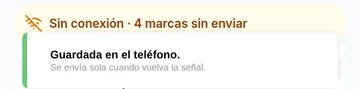
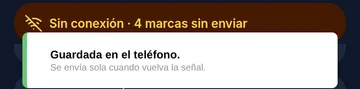
Nada se pierde si cerrás la app: la lista se manda sola apenas vuelve la señal o cuando volvés a abrir la app, estés en la pantalla que estés. Cuando sale, la app te avisa “Lista enviada.”
Después de la actividad
Sección titulada «Después de la actividad»Cuando termina la fecha, quien tenía reserva y no hizo check-in ni lo marcaste queda solo como No vino · sin check-in. Si vino y se olvidó, tocá Vino en su fila y guardá.
Podés cargar o corregir la lista después de que termine la actividad, no solo en el momento:
- Dueño/a o admin: sin límite de tiempo.
- Responsable de la sede o profe asignado a esa actividad: hasta la medianoche del día siguiente.
Las reglas que se aplican son las del día de la actividad, no las del momento en que la cargás.
Si tu organización no tiene planes
Sección titulada «Si tu organización no tiene planes»Cada persona también tiene Vino y No vino, pero lo que marcás queda en pantalla hasta que guardás: la barra Guardar lista muestra cuántas marcas hay y aparece cuando marcaste alguna. Quien queda sin marcar figura como pendiente en el reporte, hasta que termines la lista. Quien hizo check-in no tiene No vino, salvo que el check-in se haya hecho solo, y la fila lo dice. Si salís con marcas sin guardar, la app te pregunta antes.
El reporte de la actividad
Sección titulada «El reporte de la actividad»Gestionar actividad también te muestra una tarjeta de reporte que cambia según el momento:
- Antes de la actividad: porcentaje de ocupación, lugares tomados, cómo vinieron entrando las reservas, y lo reservado hasta el momento (esto último no lo ve un profe).
- Después de la actividad: porcentaje de asistencia (o cuántas personas faltan marcar, si no terminaste la lista), lo que generó la actividad, y la calificación promedio con la cantidad de opiniones recibidas.
- Si la actividad se canceló: cuánto se reintegró en total.
Una actividad en borrador no muestra reporte: aparece una vez publicada.
Seguí con
Sección titulada «Seguí con»¿No encontraste lo que buscabas acá?
Escribinos →