

Agregar a alguien que no reservó
Si alguien se sumó en el momento, lo agregás a la lista aunque no haya reservado. Lo pueden hacer el dueño/a, los admins, el responsable de la sede y el profe asignado a esa actividad.
Lo que vas a hacer: buscar al alumno y sumarlo a la lista con el check puesto.
-
En Gestionar actividad, justo debajo del título Van, tocá Agregar alumno.
-
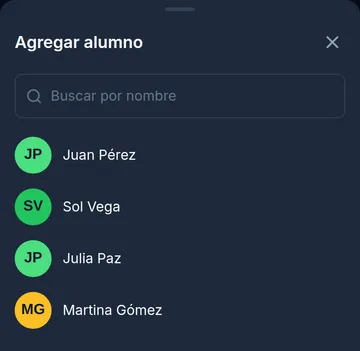
Buscá por nombre y tocá a la persona. La lista muestra a los alumnos de la sede de esa actividad.
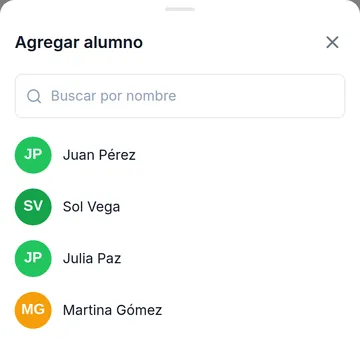
-
Si su plan cubre la actividad, aparece en la lista con el check puesto.
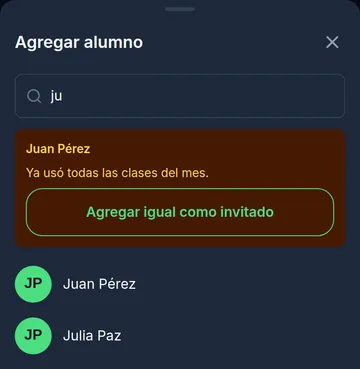
Si no la cubre, la hoja te dice el motivo, por ejemplo “Ya usó todas las actividades del mes.” Si igual querés sumarlo, tocá Agregar igual como invitado: queda en la lista como Invitado por el profe.
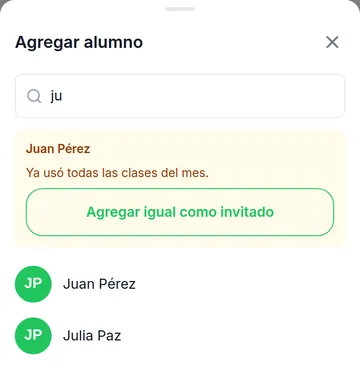
Los motivos que puede mostrar la hoja son:
- “Ya usó todas las actividades del mes.”
- “Ya usó su actividad de ese día.”
- “Tiene una cuota sin pagar.”
- “Su plan no incluye esta actividad.”
- “Su plan todavía no empezó.”
- “No tiene plan en tu organización.”
Sin señal
Sección titulada «Sin señal»Sin conexión, la búsqueda usa la lista de alumnos que quedó guardada en el teléfono la última vez que tuviste señal. La persona que elegís aparece con por enviar y cuenta en la barra de Sin conexión. Se envía sola cuando vuelve la señal.
Si nunca abriste esa lista con señal, la hoja te dice “Sin conexión. La lista de alumnos se descarga la próxima vez que tengas señal.”
Si al enviarse su plan no cubre la actividad, la persona queda en el teléfono con el motivo. Ahí elegís Agregar igual como invitado o Quitar.
Después de la actividad
Sección titulada «Después de la actividad»Podés agregar a alguien también después de que termine la actividad:
- Dueño/a o admin: sin límite de tiempo.
- Responsable de la sede o profe asignado: hasta la medianoche del día siguiente. Pasado ese plazo, el botón ya no aparece; pedile al dueño/a o a un admin que lo agregue.
Seguí con
Sección titulada «Seguí con»¿No encontraste lo que buscabas acá?
Escribinos →