

Tu material
Tu material es el segundo paso de la carga. Primero respondés dos preguntas y después sumás lo que tengas de tu operación: grillas, listas de precios, tu página web o un texto. Con eso JOUNA arma una primera versión de tu semana, que revisás en el paso siguiente.
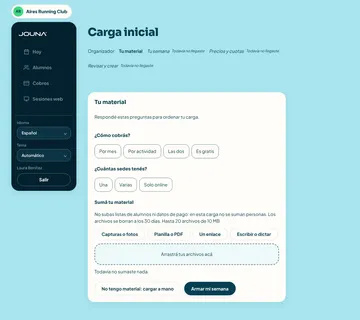
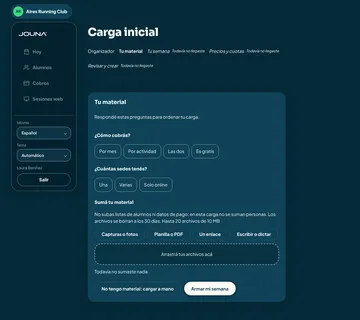
Las dos preguntas
Sección titulada «Las dos preguntas»- ¿Cómo cobrás? Por mes (planes), Por actividad (actividad suelta), Las dos o Es gratis. Define qué te pide el paso de precios.
- ¿Cuántas sedes tenés? Una, Varias o Solo online.
Qué podés sumar
Sección titulada «Qué podés sumar»| Botón | Qué sirve |
|---|---|
| Capturas o fotos | Imágenes JPG, PNG o WebP: una captura de tu grilla, la foto de un cartel. En el teléfono abre la galería o la cámara. |
| Planilla o PDF | Planillas XLSX o CSV, documentos DOCX y PDF. |
| Un enlace | La dirección de tu página web. |
| Escribir o dictar | Un cuadro de texto: escribí cómo funciona tu organización, con actividades, días, horarios y precios. Para dictar, usá el micrófono de tu teclado. |
En la computadora también podés arrastrar los archivos a Arrastrá tus archivos acá.
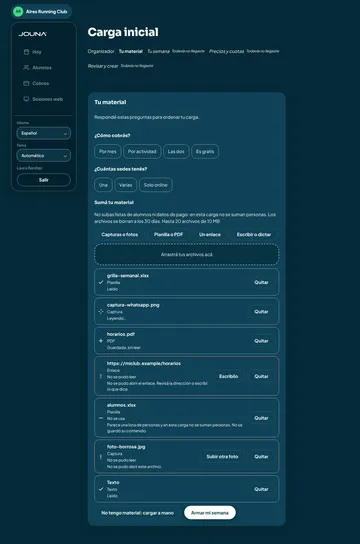
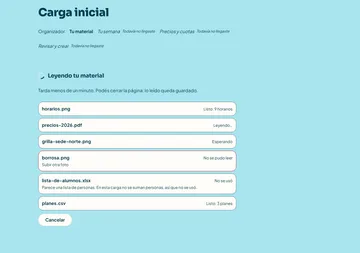
Cada archivo aparece en la lista Tu material con su nombre, su tipo y su estado: Guardada, sin leer, Leyendo…, Leído, No se usa o No se pudo leer. Si no se usó o falló, dice el motivo y qué hacer. Quitar borra el archivo y lo que se guardó de él.
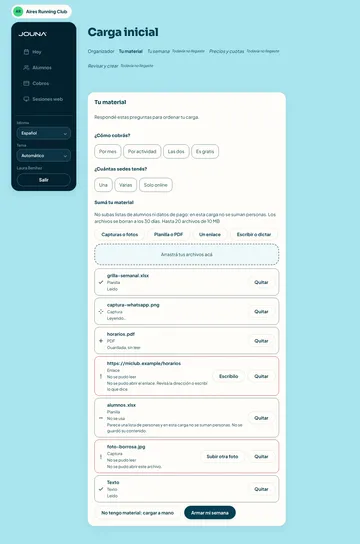
- Hasta 20 archivos por carga, de 10 MB cada uno, y 30 MB en total por carga.
- Hasta 60 archivos y 80 MB por persona y por día. El texto que escribís y los enlaces cuentan como archivos del día.
- De un PDF se leen las primeras 10 páginas.
- No se aceptan archivos de audio. Para dictar, usá el teclado de tu teléfono y sumá el texto con Escribir o dictar.
Lo que no se usa
Sección titulada «Lo que no se usa»No subas listas de alumnos ni datos de pago: en esta carga no se suman personas. Una planilla que parece una lista de personas queda como No se usa y no se guarda su contenido. De cualquier material se lee solo la operación: días, horarios, actividades, cupos, sedes y lugar. No se toman nombres de personas, teléfonos ni correos.
Un enlace de una red social que pide iniciar sesión no se puede abrir: subí una captura de la página o escribí lo que dice.
Cuánto tiempo se guardan los archivos
Sección titulada «Cuánto tiempo se guardan los archivos»Los archivos son privados y se borran a los 30 días. También se borran al quitarlos y al abandonar la carga.
Si no tenés material
Sección titulada «Si no tenés material»Tocá No tengo material: cargar a mano. Pasás a la semana vacía y agregás tus horarios, sedes y actividades vos (ver Armar tu semana).
Armar mi semana
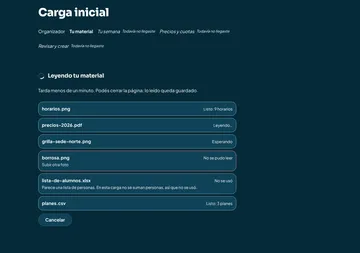
Sección titulada «Armar mi semana»Con material cargado, tocá Armar mi semana. JOUNA lee cada archivo y suma lo que encuentra a tu semana. Tarda menos de un minuto y podés cerrar la página: lo leído queda guardado. Cada archivo muestra su estado (Esperando, Leyendo…, Listo: 9 horarios, No se pudo leer), y al terminar la consola dice cuántos datos se sumaron. Podés Cancelar la lectura: tu material sigue ahí. Lo que cambiaste a mano no se reemplaza si sumás más material después.
Si la lectura no se pudo hacer, la pantalla dice por qué y te lleva a cargar a mano.
¿No encontraste lo que buscabas acá?
Escribinos →