

Cobrar en el lugar
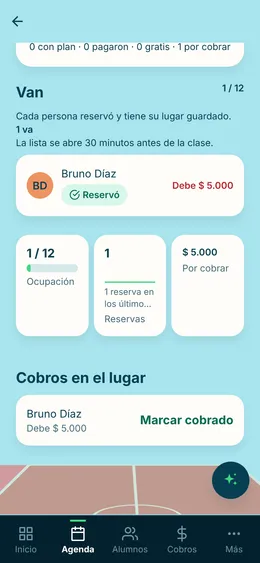
Cuando una actividad se paga en el lugar, la persona reserva sin pagar y el equipo registra el cobro cuando llega. Todo está en Gestionar actividad, debajo de la lista Van (la de quienes se anotaron), en Cobros en el lugar. Cómo se elige este modo de pago está en Cómo se cobra una actividad.
Lo que vas a hacer: marcar como cobrado lo que pagó cada persona y, si sos dueño/a o admin, marcar a quien no pagó.
Registrar un cobro
Sección titulada «Registrar un cobro»-
Abrí la actividad en Gestionar actividad. Cada persona que debe aparece con Debe $X, y en su fila de Van, con Reservó y lo que debe.
-
Tocá Marcar cobrado y elegí cómo pagó: Efectivo, Transferencia u Otro (cualquier otra forma, por ejemplo un canje).
-
La fila pasa a Cobrado $X y la persona recibe el comprobante: “(Tu organización) registró tu pago de $X por (actividad).”
Se registra siempre el monto completo que la persona debía. No se puede registrar dos veces el mismo cobro: si tocás dos veces seguidas, queda uno solo. Si otra persona del equipo ya lo marcó, ves la fila como cobrada.
Arriba de la lista, el resumen dice cuántas personas están por cobrar, y el cuadro de ingresos muestra Por cobrar $X hasta que haya algo cobrado.
Quién puede hacer qué
Sección titulada «Quién puede hacer qué»| Acción | Dueño/a | Admin | Responsable de la sede | Profe de la actividad |
|---|---|---|---|---|
| Ver lo que debe cada persona | Sí | Sí | Sí | Sí |
| Ver lo ya cobrado | Sí | Sí | No | No |
| Marcar cobrado | Sí | Sí | Sí | Sí |
| No se cobró, Anular cobro, Marcar devuelto | Sí | Sí | No | No |
Si sos profe de la actividad o responsable de la sede (quien está a cargo de una sede), en Cobros en el lugar ves solo a quienes deben, con Debe $X y Marcar cobrado. Cuando marcás un cobro, la fila sale de tu lista, y lo que cobraron otras personas del equipo no aparece. Si te equivocás, pedile a un admin o al dueño/a que use Anular cobro. Los alumnos y quienes no son parte del equipo no ven esta sección.
Cuando alguien no paga
Sección titulada «Cuando alguien no paga»Cuando la actividad ya empezó, el dueño/a o un admin toca No se cobró en la fila de la persona y confirma. La reserva queda sin deuda y no suma a los ingresos. Si después te paga, podés registrar el cobro igual.
Una reserva sin cobrar ni cerrar deja de contar para el tope de 3 reservas por pagar de esa persona 14 días después de la actividad.
Anular un cobro
Sección titulada «Anular un cobro»Si registraste un cobro por error, o le devolviste el dinero a la persona, tocá Anular cobro y elegí qué pasó: Lo registré por error o Devolví el dinero. El cobro deja de sumar a los ingresos y la persona recibe un aviso: con Devolví el dinero, “(Tu organización) registró la devolución de $X de (actividad).”; con Lo registré por error, “(Tu organización) anuló el pago registrado de (actividad). Si ya lo pagaste, hablá con ellos.” Si la reserva vuelve a quedar por cobrar, cuenta de nuevo para el tope de 3.
Si cancelás la fecha
Sección titulada «Si cancelás la fecha»Al cancelar una fecha, un día libre o un cambio de horario con reservas ya cobradas, la confirmación te dice cuántas personas pagaron y cuánto: “N personas ya pagaron en el lugar ($X): vas a tener que devolvérselo.” Cada una de esas personas recibe el aviso de siempre y “Pagaste $X en el lugar: (tu organización) te lo devuelve.”
Ese dinero va directo entre la persona y tu organización. Cuando cancelás vos, las reservas cobradas quedan marcadas A devolver $X. Cuando se lo devolviste, tocá Marcar devuelto: el cobro se anula y deja de sumar a los ingresos.
Agregar a alguien en la puerta
Sección titulada «Agregar a alguien en la puerta»Con Agregar alumno, en los 30 minutos previos a la actividad, quien entra sin reserva a una actividad que acepta efectivo queda con su deuda en la lista. Se cobra con Marcar cobrado.
Rendiciones
Sección titulada «Rendiciones»La rendición es la lista del efectivo que cada persona del equipo debe entregar a la organización. El efectivo que cobrás en una actividad aparece ahí a tu nombre, junto al de las cuotas, en la rendición de tu sede (ver Cobranza y rendiciones).
Seguí con
Sección titulada «Seguí con»¿No encontraste lo que buscabas acá?
Escribinos →