

Bajas y actividad de un alumno
Dar de baja
Sección titulada «Dar de baja»-
Abrí el alumno y tocá ⋯ arriba a la derecha.
-
Elegí Dar de baja, y después A fin de mes o Ahora.
-
Podés escribir un Motivo (opcional, hasta 300 caracteres). Queda registrado junto con quién pidió la baja y cuándo.
-
Avisarle viene activado: el alumno recibe un aviso con la fecha. Apagalo si no querés que le llegue. Confirmá con Dar de baja.
- A fin de mes: el alumno sigue con su plan hasta el último día del mes y después se va. Hasta entonces la baja se puede cancelar.
- Ahora: deja de tener plan hoy. La cuota del mes queda como está: si ya la pagó, no se devuelve; si la debe, sigue pendiente.
Solo el dueño/a y la administración dan de baja y revierten. Quien es responsable de una sede ve las bajas de esa sede, sin poder cambiarlas. Un alumno también puede pedir su baja desde Mi plan: en ese caso queda registrada como pedida por el alumno.
Quién se va a fin de mes
Sección titulada «Quién se va a fin de mes»- En Alumnos, cada alumno con baja programada dice Se va el 31 de oct bajo el nombre.
- El filtro Con baja programada deja solo a quienes se van, y se puede combinar con Deben.
- En Inicio, una línea cuenta cuántos alumnos se van a fin de mes. Tocarla abre Alumnos con ese filtro.
Cancelar una baja
Sección titulada «Cancelar una baja»Mientras el alumno no se haya ido, el perfil del alumno muestra arriba una tarjeta con la fecha, quién la pidió, el motivo y si se le avisó. Ahí está Cancelar baja, también en el menú ⋯ como Cancelar la baja.
El alumno sigue con su plan como antes y se le sigue cobrando la cuota cada mes: las cuotas siguen igual que antes. Al cancelar la baja elegís si Avisarle. Si el alumno pidió él mismo la baja, le llega siempre un aviso de que sigue con su plan.
Una baja que ya se hizo efectiva no se cancela. Para que el alumno vuelva, compartile el link de la sede (ver Sumar alumnos).
Las bajas
Sección titulada «Las bajas»En Alumnos, la pestaña Bajas reúne a quienes se van a fin de mes y a quienes ya se fueron. Cada fila muestra:
- el nombre, el plan y la sede;
- Se va el 31 de oct o Se fue el 31 de oct;
- quién la pidió y cuándo (Pedida por Laura el 11 de octubre, o Pedida desde Mi plan);
- el motivo, si lo hay, y si se le avisó (Se le avisó. o No se le avisó.).
Buscá por nombre, sin importar mayúsculas ni tildes, y filtrá por sede si tenés más de una. La lista va de la más reciente a la más antigua y se va cargando de a 30 al llegar al final. Las bajas que se cancelaron no aparecen. Tocá una fila para abrir el perfil.
La actividad de un alumno
Sección titulada «La actividad de un alumno»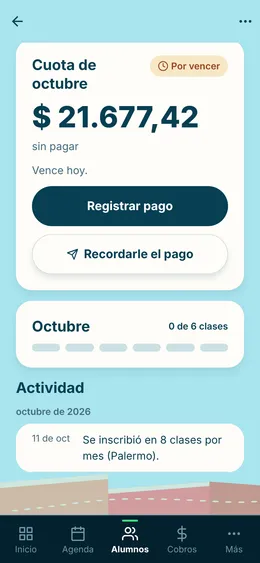
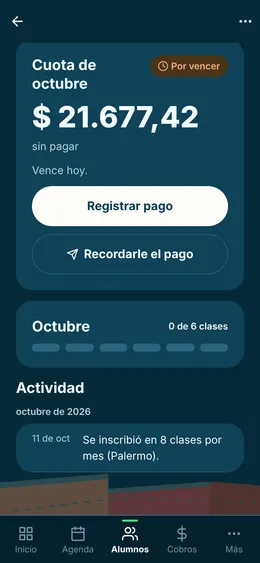
Al final del perfil, Actividad muestra lo que pasó con ese alumno, de lo más reciente a lo más antiguo y agrupado por mes: la inscripción, las actividades reservadas, canceladas, a las que asistió o a las que faltó, las cuotas pagadas o que no se cobraron, los cambios de plan o de sede y las bajas, incluidas las que se cancelaron.
Se muestran los últimos 30 movimientos. Ver meses anteriores trae los 30 anteriores, y así hasta el principio. Solo lo ven el dueño/a, la administración y el responsable de la sede del alumno.
¿No encontraste lo que buscabas acá?
Escribinos →