

Avisos a quienes reservaron
Cuando tenés que decirles algo a las personas que van a una actividad (“hoy la actividad es en el salón de arriba”, “traigan colchoneta”), les mandás un aviso desde la app. A quién le llega lo calcula JOUNA a partir de las reservas y los planes: no se elige persona por persona.
Lo que vas a hacer: escribir el aviso, revisar cómo llega y a cuántas personas, y enviarlo.
A una actividad
Sección titulada «A una actividad»-
En Gestionar actividad, tocá Más acciones y Avisar a los asistentes.
-
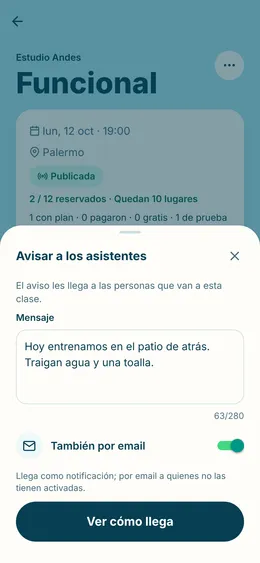
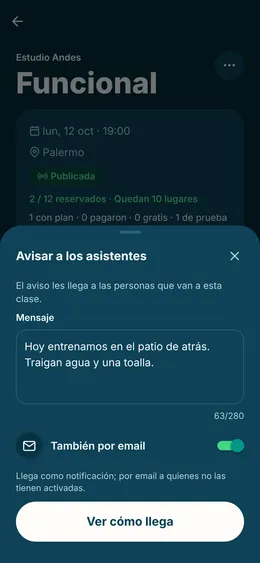
Escribí el mensaje, de hasta 280 caracteres.
-
Si querés que les llegue por email a todos, prendé También por email. Si no, el email les llega solo a quienes no tienen las notificaciones activadas.
-
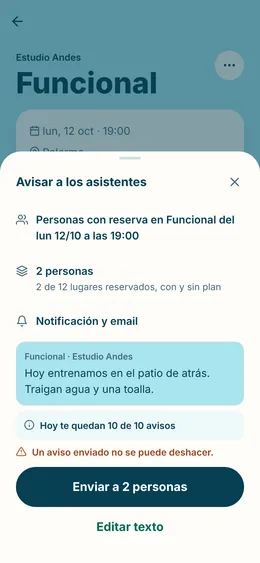
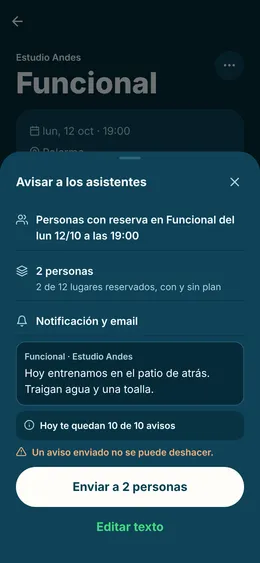
Tocá Ver cómo llega. Ves el aviso tal como lo van a recibir, a cuántas personas les llega, por qué medio y cuántos avisos le quedan hoy a tu organización. El aviso sale recién cuando tocás el botón de enviar.
-
Si está bien, tocá Enviar a…. La app te confirma, por ejemplo: “Aviso en camino: le llega a 14 personas en unos minutos.”
Le llega a quien tiene una reserva activa en esa fecha; quien canceló no recibe nada.
Si no hay nadie a quien avisarle, la pantalla lo dice (“Nadie tiene reserva en esta actividad.”) y no hay botón para enviar.
Se puede mandar a una actividad publicada o que ya se dio. Lo mandan el dueño/a, los admins, el responsable de la sede de esa actividad y el profe asignado a ella.
A las próximas fechas de un horario
Sección titulada «A las próximas fechas de un horario»Si el aviso vale para todas las fechas que vienen de un horario (“desde el lunes la actividad es en el salón de arriba”):
-
Abrí el horario y tocá el botón de opciones, arriba a la derecha.
-
Elegí Avisar a quienes reservaron.
-
Escribí el mensaje. La pantalla te muestra cuántas personas hay en cada una de las próximas fechas.
-
Revisá y envialo.
Cada persona con reserva en alguna de las próximas fechas lo recibe una sola vez, aunque tenga varias reservadas. Lo mandan el dueño/a, los admins y el responsable de la sede de ese horario.
Cuando cambia el precio de un plan
Sección titulada «Cuando cambia el precio de un plan»-
En el editor del plan, cambiá el precio. Aparece la opción Avisar a los alumnos, apagada.
-
Si la prendés, ves cuántos alumnos tiene ese plan en cada sede y el aviso que les va a llegar, por ejemplo: “Desde la cuota de noviembre, tu plan «8 actividades por mes» pasa a $33.000 por mes.”
-
Tocá Guardar plan. La app te pide que lo confirmes: “Se guarda el precio y les llega un aviso a 40 alumnos. Un aviso enviado no se puede deshacer.”
-
Tocá Guardar y avisar. Se guarda el precio y la app te dice que el aviso está en camino (“Aviso en camino: le llega a 40 alumnos en unos minutos.”).
Solo el dueño/a o un admin pueden avisar un cambio de precio. Si preferís no avisar, guardás el precio nuevo con la opción apagada y no se usa ningún aviso del día.
Qué tenés que saber
Sección titulada «Qué tenés que saber»-
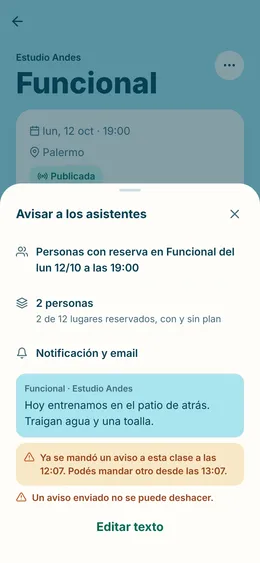
Un aviso enviado no se puede deshacer. Revisá el texto y a cuántas personas les llega antes de enviarlo.
-
Hay un máximo de avisos por día para toda la organización, sumando los de actividades, horarios y precios, se manden desde donde se manden. Cada pantalla de aviso te dice cuántos quedan hoy, y se renuevan a la medianoche. Con el máximo alcanzado, no se envía ninguno más hasta el día siguiente; un cambio de precio se puede guardar igual, sin aviso.
-
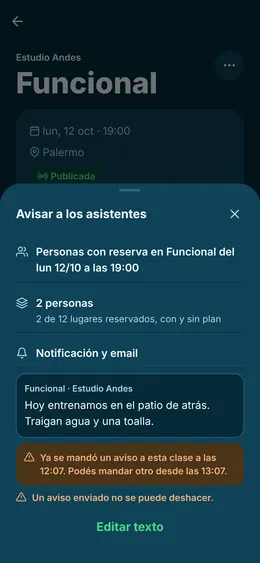
Después de un aviso a una actividad, a un horario o a un precio, el siguiente a ese mismo destino espera un rato. Un aviso a varias actividades cuenta para cada una de ellas. La app te dice desde qué hora podés mandar otro.
-
El texto se revisa antes de enviarse. Un aviso con insultos, spam o links que no sean de jouna.app no se envía, y la app te dice qué cambiar: “Solo se pueden usar links de jouna.app. Sacá el link y probá de nuevo.” o “Ese texto parece spam. Sacá los signos o las palabras repetidas y probá de nuevo.” Alargar una palabra (“Holaaaa”) o repetir un emoji está bien.
Seguí con
Sección titulada «Seguí con»¿No encontraste lo que buscabas acá?
Escribinos →