

Hacer check-in al llegar
Toda actividad que reservaste tiene check-in. Cuando llegás a la sede, te marcás vos desde el teléfono con un botón. El profe no tiene que mostrarte nada ni tomarte lista. Funciona también sin señal.
Lo que vas a hacer: abrir el detalle de tu reserva y tocar Hacer check-in dentro del horario.
En una actividad online no hay Hacer check-in: el botón es Entrar a la actividad (ver Actividades online).
-
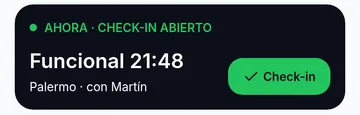
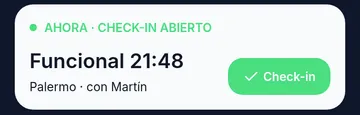
Abrí el detalle de tu reserva. Llegás desde el aviso ¿Llegaste a (la actividad)?, que te llega cuando se abre el check-in, desde los recordatorios, desde la tarjeta Ahora arriba de Mis actividades, o tocando la actividad en tu lista. Si tocás el botón Hacer check-in del aviso, se abre la pantalla y el check-in se hace ahí mismo.
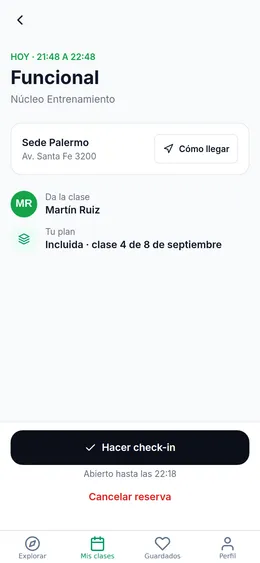
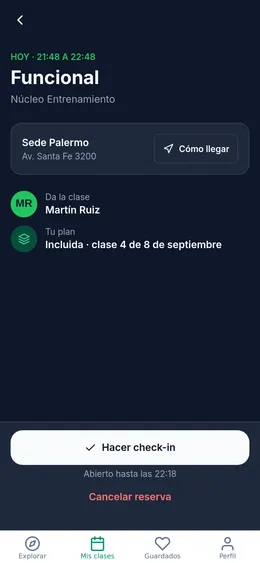
Ahí ves la sede con Cómo llegar (abre el mapa de tu teléfono), quién está a cargo y, si es de tu plan, qué número de actividad del mes es.
-
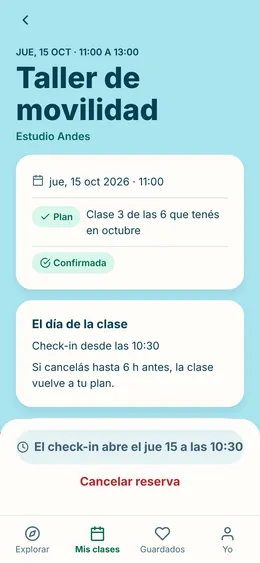
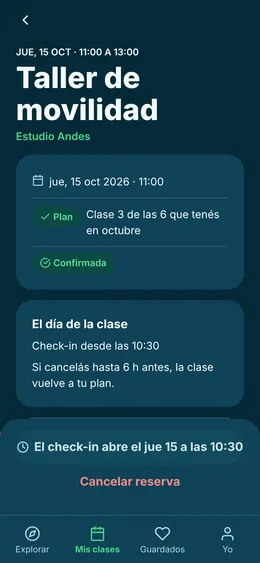
El check-in se abre 30 minutos antes de que empiece la fecha y se cierra 30 minutos después. Si tu reserva tiene hora límite de check-in, se abre antes: 30 minutos antes de esa hora (ver Si tenés hora límite). Antes de eso, el botón está gris y te dice a qué hora abre. Se hace en la sede, a unos 400 m o menos.
-
Cuando el check-in está abierto, tocá Hacer check-in. Debajo dice hasta qué hora podés.
-
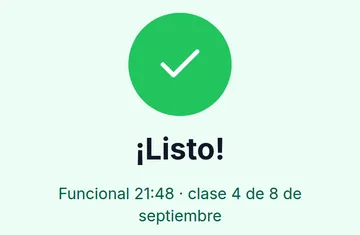
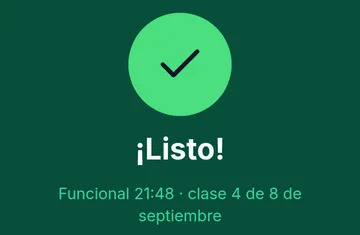
Ves ¡Listo! con la actividad y, si es de tu plan, qué número de actividad del mes es. Tocá Cerrar: la pantalla queda con Ya hiciste check-in y la hora.


Una vez que hiciste check-in, ya no podés cancelar esa reserva.
Check-in solo, al abrir la app
Sección titulada «Check-in solo, al abrir la app»Si abrís JOUNA con el check-in abierto, a unos 400 m de la sede o menos, el check-in se hace solo. Ves “Hiciste check-in en (la actividad)” durante unos segundos, con Deshacer.
- Pasa solo si ya le habías dado permiso de ubicación a JOUNA. La app no te lo pide para esto y no usa tu ubicación con la app cerrada.
- Si tocás Deshacer, el check-in se borra y la app no lo vuelve a hacer sola para esa reserva. Podés hacerlo con el botón cuando quieras, mientras el check-in esté abierto.
- Si estabas cerca pero no fuiste, el profe puede marcar que no viniste. Te llega el aviso “Figurás ausente en (la actividad)”: si fuiste, avisale. Un check-in que hiciste vos con el botón el profe no lo puede cambiar.
Si tenés hora límite
Sección titulada «Si tenés hora límite»Algunas actividades liberan el lugar de quien no hace check-in a tiempo. Le pasa solo a una reserva gratis o a pagar en el lugar que todavía no pagaste; una reserva pagada online o de tu plan no se libera.
Si te toca, lo ves desde que reservás, en el detalle de tu reserva y en los recordatorios: “Hacé check-in hasta las 18:30 para no perder tu lugar.” En Mis actividades, la línea de la reserva dice hasta qué hora.
- Unos 10 minutos antes de esa hora, si todavía no hiciste check-in, te llega “Hacé check-in antes de las 18:30”, con el botón Hacer check-in.
- Si pasa la hora sin check-in y la actividad está completa o tiene gente esperando, tu reserva se cancela sin cargo y te llega “Liberamos tu lugar en (la actividad)”. Si ibas a pagar en el lugar, ya no debés nada. En Mis actividades, la reserva dice Lugar liberado.
- Si hiciste check-in sin señal antes de esa hora, cuenta aunque se mande después: si el lugar sigue libre, lo recuperás. Si ya lo tomó otra persona, te llega el aviso “Llegaste a tiempo pero tu lugar ya se había liberado”.
Si no podés ir, cancelá la reserva: el lugar le queda a otra persona y no tenés que esperar a la hora límite.
Si no tenés señal
Sección titulada «Si no tenés señal»Tocá Hacer check-in igual. El check-in queda guardado en tu teléfono y se manda solo cuando vuelve la conexión o cuando abrís la app. Tocá Entendido.
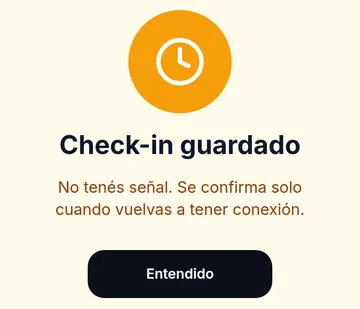
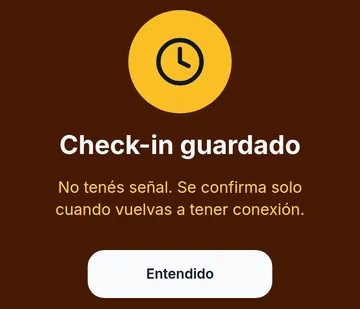
Hasta que se manda, el detalle de tu reserva lo muestra así, y en Mis actividades la actividad dice Check-in por enviar. Si abriste el detalle de tu reserva antes ese mismo día, también podés abrirla sin señal y usar Cómo llegar.


Si al mandarse no se puede registrar (por ejemplo, porque se mandó fuera de horario), te llega un aviso: “Tu check-in de (la actividad) no quedó registrado”, con el motivo. Si fuiste a la actividad, avisale al profe.
Tu ubicación
Sección titulada «Tu ubicación»El check-in se hace al llegar, a unos 400 m de la sede o menos. Si ya le diste permiso de ubicación a JOUNA y estás más lejos, la app no te deja y te dice “Parece que te falta un poquito para llegar a Palermo. Acercate al punto de encuentro y volvé a intentar.” Si no le diste permiso, el check-in se manda sin ubicación y no se hace solo al abrir la app: la app no te pide el permiso para hacer check-in.
Si no hacés check-in
Sección titulada «Si no hacés check-in»Cuando termina la fecha, si no hiciste check-in, tu reserva queda como No vino. Lo pagado no se devuelve y, si es de tu plan, la actividad se usa igual. Si fuiste y te olvidaste, avisale al profe: lo puede corregir.
Otros avisos que podés ver
Sección titulada «Otros avisos que podés ver»-
“Si viniste, avisale al profe.” Pasó el horario de check-in.
-
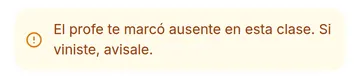
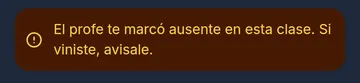
“El profe te marcó ausente en esta actividad. Si viniste, avisale.” El profe ya tomó lista y te marcó ausente.
-
“Pagá octubre para hacer check-in” (con el mes que debés). Tu plan está en pausa: el botón paga la cuota, y después podés hacer check-in.
-
“Esta actividad no está en tu plan · Actividad suelta” con el precio. Tocá Pagar para pagarla como actividad suelta.
-
“Ya usaste tus 8 actividades de octubre” u “Hoy ya usaste tu actividad del día”. Si la actividad se vende suelta, podés pagarla aparte.
-
“La actividad está completa. Avisale al profe.”
-
“Ya no está disponible.”
Seguí con
Sección titulada «Seguí con»¿No encontraste lo que buscabas acá?
Escribinos →