

Qué ves en la pantalla de una actividad
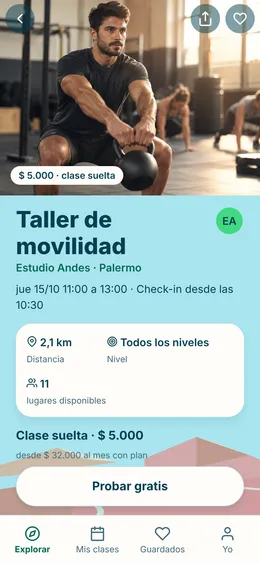
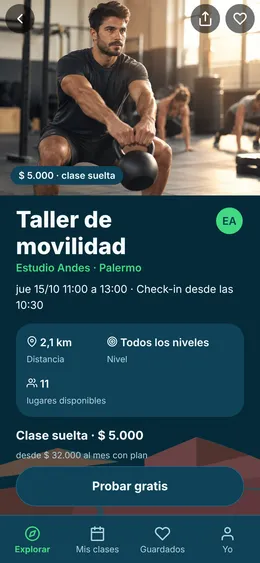
Al tocar una actividad ves su pantalla completa. De arriba hacia abajo (la imagen muestra la foto con sus botones, el nombre y la fila de datos):
La foto y los botones de arriba
Sección titulada «La foto y los botones de arriba»La foto ocupa todo el ancho de la pantalla. Si la actividad tiene varias, las deslizás con el dedo y un contador te dice en cuál estás (por ejemplo, 1/5).
Arriba, a la izquierda, Volver. A la derecha:
- Compartir abre el menú de compartir de tu teléfono con el nombre de la actividad, el día y la hora, y el link. No aparece en una actividad privada, en una que es solo por invitación ni en una que todavía no se publicó o se canceló.
- El corazón (Guardar actividad) la suma a tus actividades guardadas. Tocalo de nuevo para sacarla.
Cuando bajás, la foto se va y queda una barra con el nombre de la actividad y los mismos botones.
Nombre, organizador y datos
Sección titulada «Nombre, organizador y datos»Sobre el borde de la foto sube un recuadro con lo principal de la actividad. Arriba, una etiqueta cuenta en pocas palabras cómo entrás a esa actividad: Incluida en tu plan, Abierta y gratuita, Gratis para alumnos, Solo alumnos o su precio como actividad suelta. Los alumnos son quienes tienen un plan con esa organización. Si la actividad se paga en efectivo o transferencia el día de la actividad, junto al botón de abajo dice Pagás en el lugar. Si la actividad ya tiene opiniones, al lado se ve el promedio y cuántas son.
Después, el nombre de la actividad y una fila con el logo de quien la organiza, su nombre y el lugar: tocala para ver su perfil. Sigue el día y la hora, por ejemplo Hoy 18:00 a 19:00 · Check-in desde las 17:30. El día se cuenta en la hora del lugar de la actividad; si tu teléfono está en otra zona, abajo ves también la hora de tu teléfono.
En una actividad online, el día y la hora se cuentan en la hora de tu teléfono.
Al pie del recuadro, los datos en columnas parejas: a qué distancia estás (a 230 m, a 1,2 km; solo si le diste permiso a JOUNA para usar tu ubicación), cuántos lugares quedan y el nivel. La distancia es en línea recta, de 10 en 10 metros: el recorrido que te muestra el mapa del teléfono puede ser algo más largo. En una actividad online, Online ocupa el lugar de la distancia. Cada dato aparece solo si hay algo para decir.
Las secciones
Sección titulada «Las secciones»- Cómo participar: qué hacés ahora (reservar tu lugar), qué hacés al llegar (check-in, en la sede) y cuánto cuesta.
- Horarios si la actividad se repite: los días y las horas, para pasar a otro con un toque (ver Elegir día y hora).
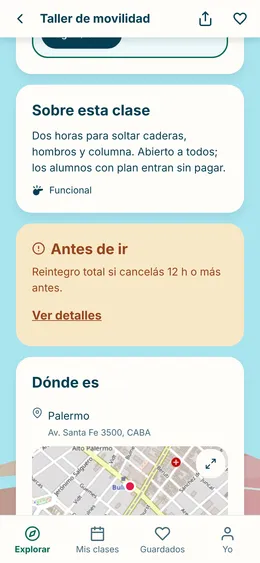
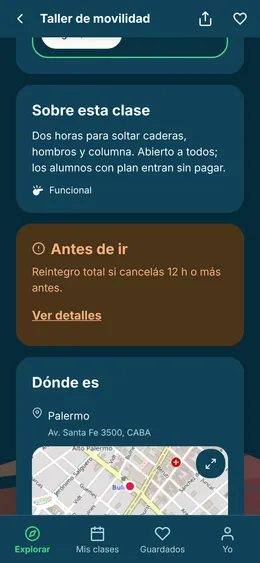
- Sobre esta actividad: la descripción, que se abre con Mostrar más, y la disciplina.
- Antes de ir: en una actividad que se paga, cómo es la cancelación en una frase. Ver detalles abre la política completa.
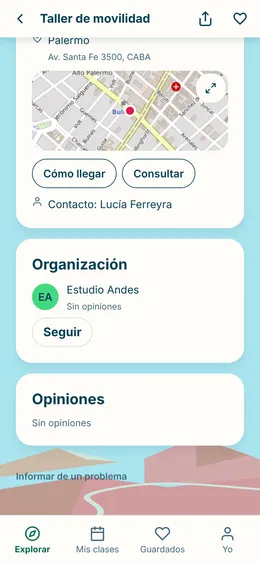
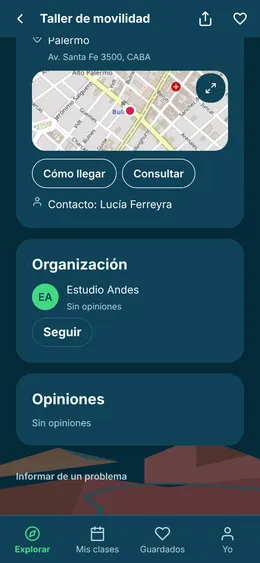
- Dónde es: la dirección y el mapa. Tocá el mapa para agrandarlo. Cómo llegar abre el mapa de tu teléfono con la ruta, y Consultar, cuando la organización lo ofrece, te deja escribirle. En una actividad online dice Online, sin dirección, mapa ni Cómo llegar (ver Actividades online).
- Organización: quién la da y el promedio de sus opiniones. Con una cuenta, Seguir (después Siguiendo) la sigue desde acá; no aparece si formás parte del equipo de esa organización.
- Opiniones: el promedio, cuántas opiniones hay con 5, 4, 3, 2 y 1 estrellas, y las más nuevas. Ver todas las opiniones abre el resto, y Ver más opiniones trae las que siguen. Las opiniones son las de la actividad, de cualquiera de sus días.
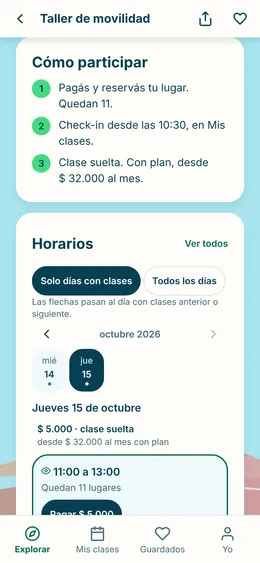
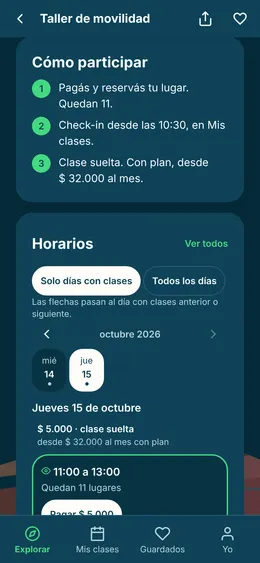
Abajo de todo queda el botón de lo que podés hacer con la actividad (por ejemplo Reservar, que reserva tu lugar, Pagar o Ver planes), con el día y la hora a los que se refiere.
Si algo no está bien
Sección titulada «Si algo no está bien»Al final de la pantalla, Informar de un problema abre el reporte. Ver Reportar un problema.
Seguí con
Sección titulada «Seguí con»¿No encontraste lo que buscabas acá?
Escribinos →