

Cambiar tu nombre o tu contraseña
Tu nombre y tu contraseña se cambian desde Yo, en Cuenta.
Cambiar tu nombre
Sección titulada «Cambiar tu nombre»-
Entrá a Yo → Nombre.
-
Escribí tu nombre como querés que aparezca (hasta 120 caracteres) y tocá Guardar.
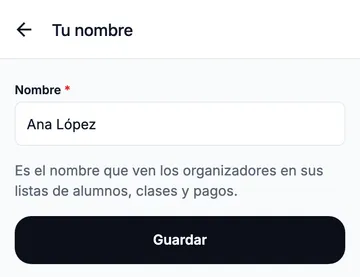
Es el nombre que ven los organizadores en sus listas de alumnos, en las actividades y en tus pagos, así que conviene que sea el tuyo completo.
Cambiar tu contraseña
Sección titulada «Cambiar tu contraseña»-
Entrá a Yo → Contraseña.
-
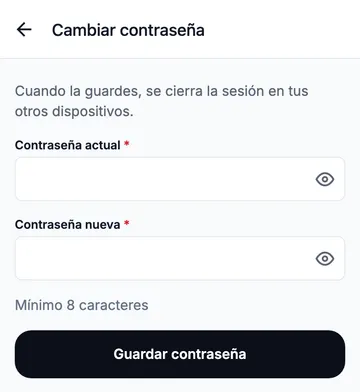
Escribí tu Contraseña actual y la Contraseña nueva (mínimo 8 caracteres).
-
Tocá Guardar contraseña.
La sesión sigue abierta en el teléfono que estás usando y se cierra en todos los demás: ahí entrás de nuevo con la contraseña nueva.
Si entrás con Google o Apple
Sección titulada «Si entrás con Google o Apple»Si tu cuenta se abre solo con Google o Apple, en Yo → Contraseña podés crear una contraseña sin escribir ninguna actual. Desde ese momento también podés entrar con tu email y esa contraseña.
Seguí con
Sección titulada «Seguí con»¿No encontraste lo que buscabas acá?
Escribinos →